Oberfläche und Bedienung
Prismamed Termin läuft im Browser, Sie installieren nichts. Es funktioniert in allen aktuellen Browsern, auf dem Rechner, dem Tablet und dem Smartphone.
Anmelden
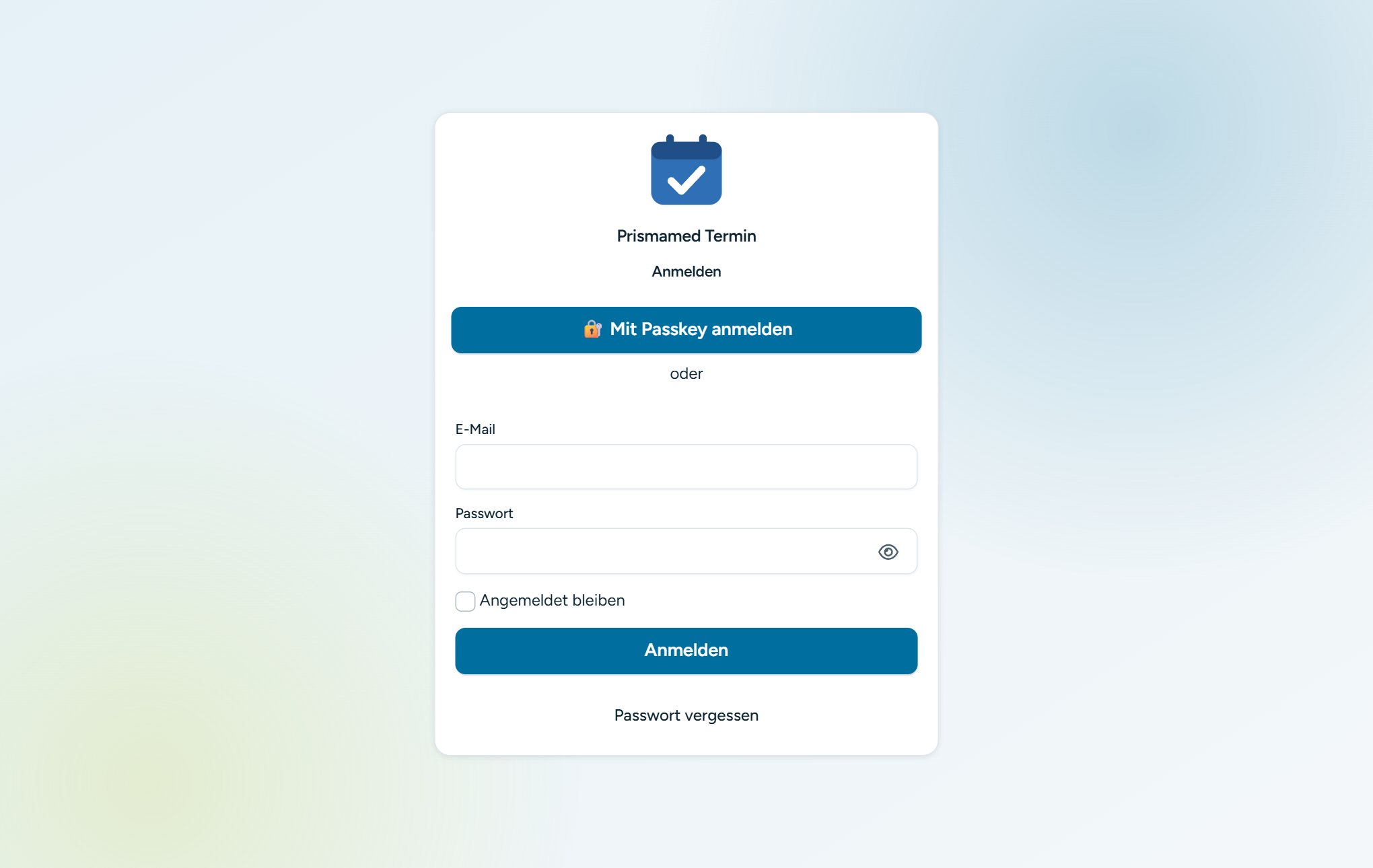
- Öffnen Sie die Adresse Ihrer Installation und melden Sie sich mit E-Mail-Adresse und Passwort an. Den ersten Zugang bekommen Sie per Einladung.
- Setzen Sie auf Ihrem eigenen Gerät den Haken bei Angemeldet bleiben, wenn Sie nicht jedes Mal das Passwort eingeben möchten.
- Passwort vergessen? Passwort vergessen schickt Ihnen einen Link zum Zurücksetzen.
Einfacher und sicherer geht es mit einem Passkey (Fingerabdruck, Gesichtserkennung oder Geräte-PIN). Einen Passkey und einen zweiten Faktor richten Sie in Ihrem Profil ein: Klicken Sie dazu unten links auf den runden Knopf mit Ihrem Kürzel.
Der Aufbau
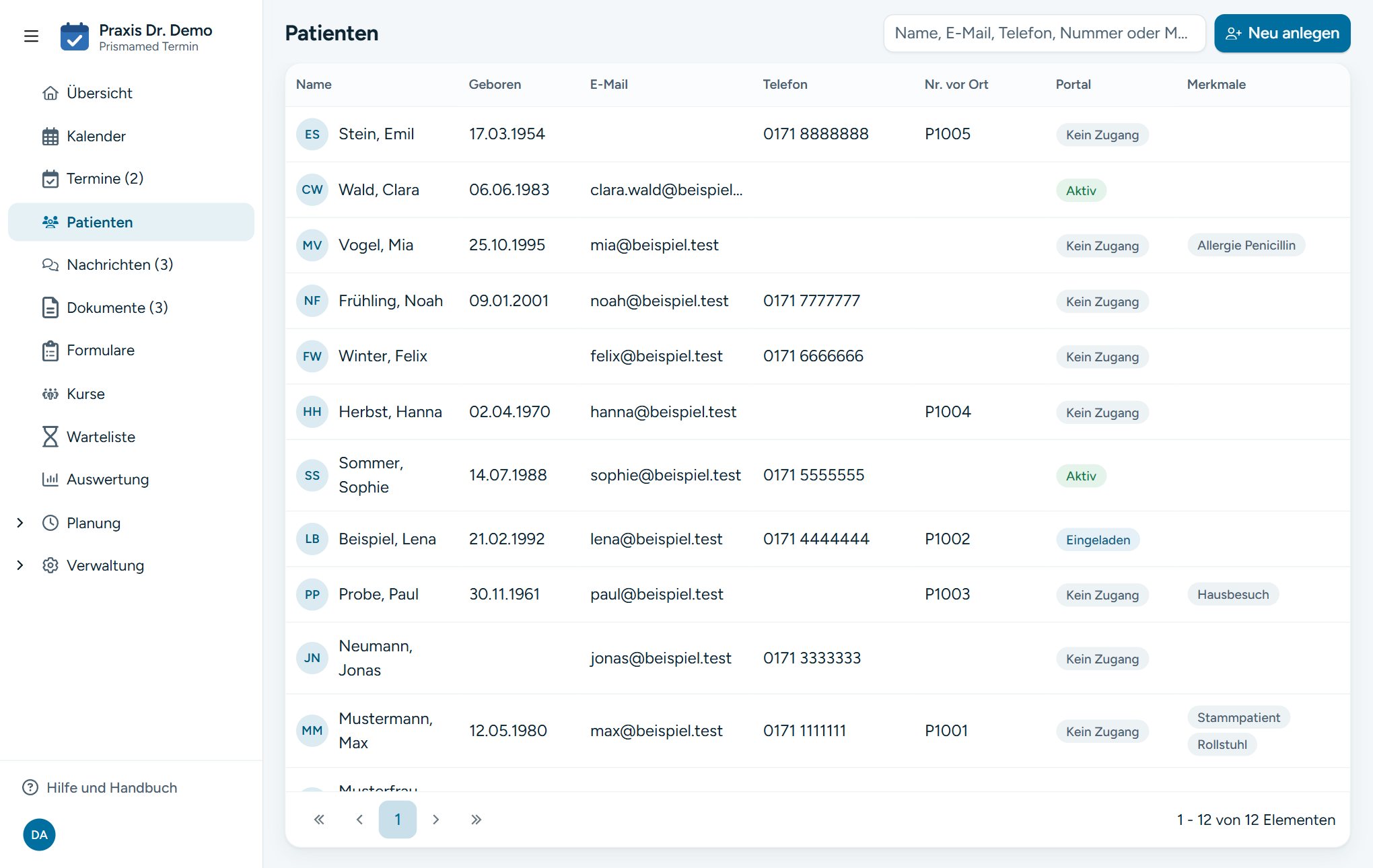
Die Seitenleiste links führt zu allen Bereichen. Zahlen in Klammern zeigen, was auf Sie wartet: Termine (2) heißt zwei offene Anfragen, Nachrichten (3) drei ungelesene Nachrichten. Die Zahlen aktualisieren sich von selbst.
Planung und Verwaltung klappen auf, wenn Sie darauf klicken. Unten finden Sie Hilfe und Handbuch und Ihr Profil. Der Knopf mit den drei Strichen oben links blendet die Leiste aus und gibt Ihnen mehr Platz.
Der Kopf jeder Seite steht oben: links der Titel, rechts die Aktionen. Die wichtigste Aktion ist immer die blaue, etwa Neuer Termin oder Speichern.
Listen bedienen
Alle Listen funktionieren gleich:
| Sie möchten … | So geht es |
|---|---|
| einen Eintrag öffnen | Klicken Sie auf die Zeile. |
| sortieren | Klicken Sie auf den Spaltenkopf, ein zweiter Klick dreht die Reihenfolge um. |
| filtern | Fahren Sie mit der Maus über den Spaltenkopf und klicken Sie auf das Filtersymbol. |
| suchen | Tippen Sie in das Suchfeld über der Liste. |
Die großen Listen merken sich Sortierung und Filter für Sie. Auf schmalen Bildschirmen stapeln sich die Spalten, damit nichts abgeschnitten wird.
Speichern und Rückmeldungen
Änderungen auf Formularseiten gelten erst nach Speichern. Eine kurze Meldung oben rechts bestätigt, dass es geklappt hat. Müssen Kunden von einer Änderung erfahren, sagt die Meldung das dazu, etwa „Der Kunde wurde benachrichtigt.“
Unterwegs
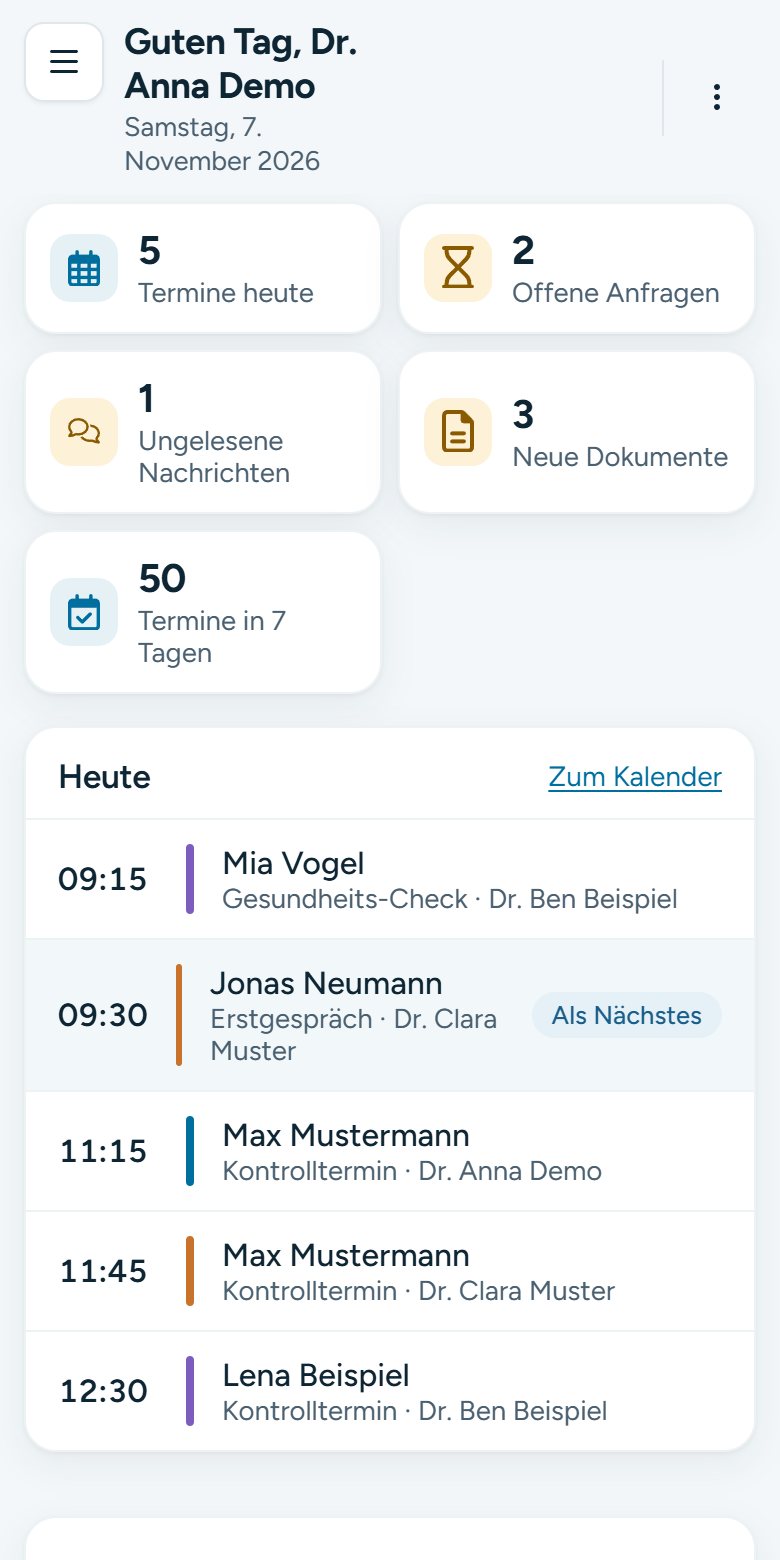
Auf dem Smartphone passt sich alles der Breite an. Die Seitenleiste ist dann eingeklappt, der Knopf mit den drei Strichen oben links öffnet sie. Der Kalender zeigt dort zunächst den Tag statt der Woche. Für den täglichen Gebrauch unterwegs gibt es außerdem die App.
Wer darf was?
Was Sie sehen, hängt von Ihrer Rolle ab. Mehr dazu unter Team.